
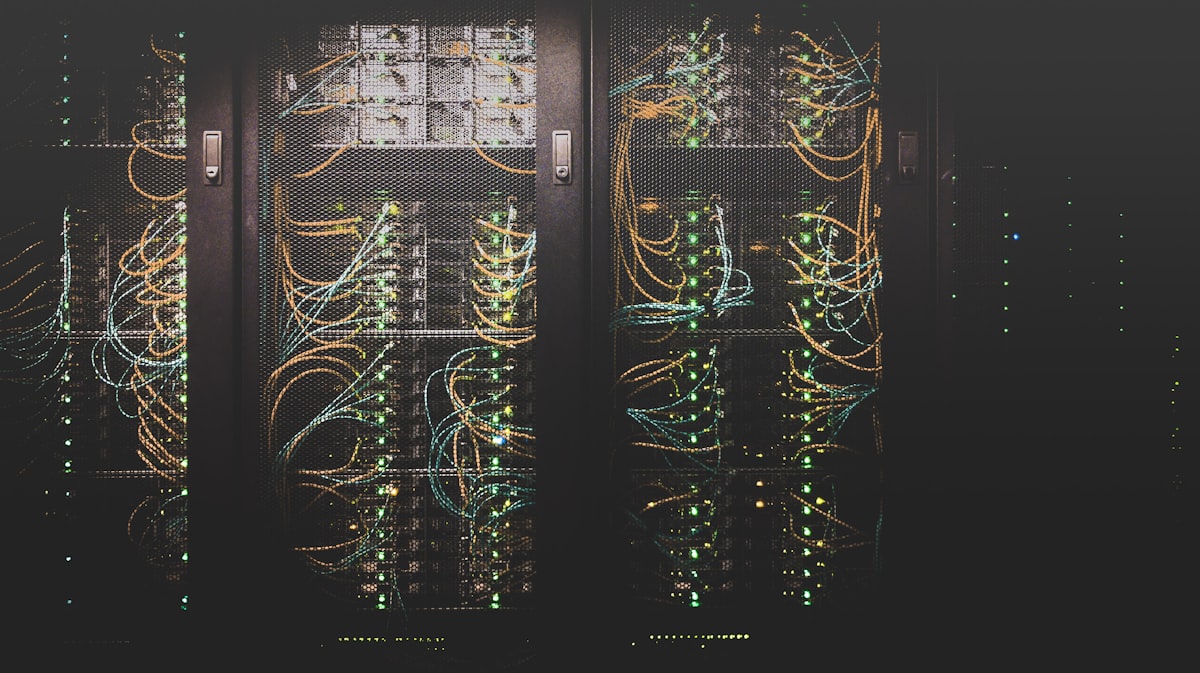
Sanallaştırmanın Kalbi: VMware ESXi Nedir?
Günümüz veri merkezlerinde ve kurumsal IT altyapılarında yüksek verimlilik sağlamanın en etkili yolu sanallaştırma teknolojileridir. VMware ESXi, doğrudan fiziksel donanım üzerine kurulan (Type-1 bare-metal) tipte lider bir hipervizördür. SAYTAŞ Bilişim ve Yazılım olarak altyapı projelerimizde performans ve güvenilirliği en üst seviyeye çıkarmak adına sıklıkla tercih ettiğimiz bu teknoloji, tek bir fiziksel sunucu üzerinde birden fazla işletim sistemini bağımsız olarak çalıştırmanıza olanak tanır.
ESXi; düşük kaynak tüketimi, yüksek güvenlik standartları ve merkezi yönetim kolaylığı sayesinde hem KOBİ'ler hem de dev kurumsal yapılar için sanallaştırmanın standart çözümü haline gelmiştir.
VMware ESXi İndirme Linki ve Sistem Gereksinimleri
VMware ESXi sürümlerini (ISO imajı) güvenli bir şekilde indirmek için resmi VMware ve Broadcom portal kaynaklarını kullanmanız kritik önem taşır. Yetkisiz kaynaklardan indirilen ISO imajları, sunucunuzda ciddi güvenlik açıklarına ve veri kayıplarına neden olabilir.
VMware ESXi İndirme Adımları:
- Broadcom / VMware Customer Connect portalına ücretsiz kullanıcı hesabınızla giriş yapın.
- Ürün indirme kategorilerinden VMware vSphere / ESXi bölümüne yönlenin.
- İhtiyacınıza uygun olan sürümü (Örnek: ESXi 7.0 veya ESXi 8.0) seçerek Download ISO Image bağlantısı üzerinden resmi ISO dosyasını indirin.
Kuruluma geçmeden önce sunucunuzun aşağıdaki minimum donanım gereksinimlerini karşıladığından emin olmalısınız:
- İşlemci: En az 2 çekirdekli, 64-bit uyumlu Intel veya AMD işlemci (VT-x/AMD-V sanallaştırma desteği aktif).
- Bellek (RAM): Minimum 8 GB RAM (Üretim ortamları için en az 32 GB önerilir).
- Depolama: ESXi çekirdek işletim sistemi için en az 32 GB alan (SATA, SAS veya NVMe SSD/HDD).
- Ağ Kartı (NIC): VMware HCL (Hardware Compatibility List) tarafından desteklanan Gigabit Ethernet kartı.

Adım Adım VMware ESXi Kurulum Rehberi
İndirdiğiniz ISO dosyasını Rufus veya benzeri bir önyüklenebilir USB hazırlama aracı ile bir USB belleğe yazdırdıktan sonra kurulum adımına başlayabilirsiniz.
1. Medyayı Boot Etme ve Kurulumu Başlatma
Hazırladığınız bootable USB belleği sunucunuza takın. Sunucuyu açarken Boot Menu tuşuna (genellikle F11, F12 veya Del) basarak USB sürücüyü seçin. VMware ESXi installer yükleyici dosyaları belleğe dolduracak ve karşınıza karşılama ekranı çıkacaktır. Devam etmek için Enter tuşuna basın.
2. Kullanıcı Sözleşmesi ve Disk Seçimi
Son kullanıcı lisans sözleşmesini (EULA) kabul etmek için F11 tuşuna basın. Ardından sistemdeki mevcut diskler taranacaktır. ESXi işletim sistemini kurmak istediğiniz hedef diski yön tuşlarıyla seçip Enter ile onaylayın.
3. Klavye Düzeni ve Root Şifresi Oluşturma
Klavye düzenini (Örn: US Default veya Turkish) seçtikten sonra sizden bir root şifresi belirlemeniz istenecektir. Bu şifre hem sunucu konsoluna hem de web yönetim arayüzüne erişim sağladığı için karmaşık, en az 8 karakterli ve güçlü bir parola olmalıdır.
4. Kurulumu Tamamlama
Tüm konfigürasyon onaylandıktan sonra ekrana gelen son bildirimde F11 (Install) tuşuna basarak yüklemeyi başlatın. Kurulum tamamlandığında yükleme medyasını çıkarıp sunucuyu yeniden başlatın (Reboot).

ESXi Kurulum Sonrası Ağ Yapılandırması ve Web Client
Sunucu yeniden başladığında karşınıza DCUI (Direct Console User Interface) ekranı gelecektir. Bu aşamada sunucunuza statik bir IP adresi atamanız gerekir:
- F2 tuşuna basarak belirlediğiniz root parolası ile giriş yapın.
- Configure Management Network menüsüne girin.
- IPv4 Configuration bölümünden IP ayarlarını Static olarak değiştirin; IP Adresi, Subnet Mask ve Default Gateway bilgilerini tanımlayın.
- Değişiklikleri kaydetmek için Esc ve ardından Y tuşuna basın.
Artık aynı ağ üzerindeki herhangi bir bilgisayarın web tarayıcısına atadığınız IP adresini (Örneğin: https://192.168.1.100) yazarak ESXi Host Client arayüzüne bağlanabilir, root bilgilerinizle oturum açarak ilk sanal makinelerinizi oluşturabilirsiniz.
SAYTAŞ Bilişim ile Kurumsal Sanallaştırma Çözümleri
VMware ESXi kurulumu temel düzeyde pratik görünse de, kurumsal sistemlerde kesintisiz iş sürekliliği sağlayan High Availability (HA), yedekleme stratejileri (Veeam Backup), depolama alanı (SAN/NAS) entegrasyonu ve performans optimizasyonu derin tecrübe gerektirir.
SAYTAŞ Bilişim ve Yazılım olarak, şirketinizin donanım ve yazılım altyapısını analiz ediyor, en doğru VMware lisanslama ve sanallaştırma mimarisini uçtan uca kurguluyoruz. Güvenli, hızlı ve ölçeklenebilir bir sunucu altyapısına sahip olmak için profesyonel ekibimizle iletişime geçebilirsiniz.